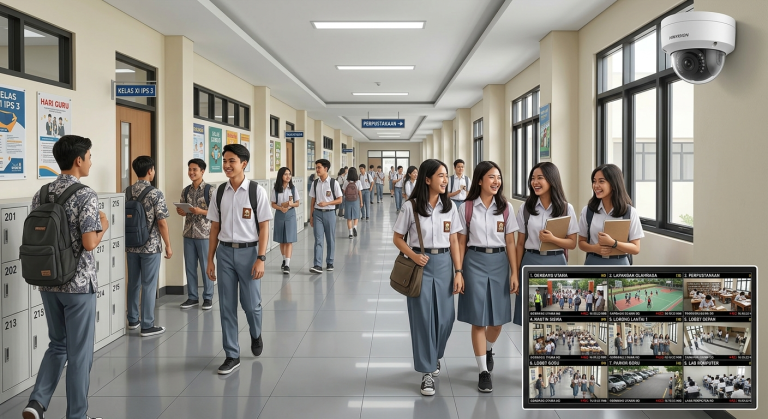
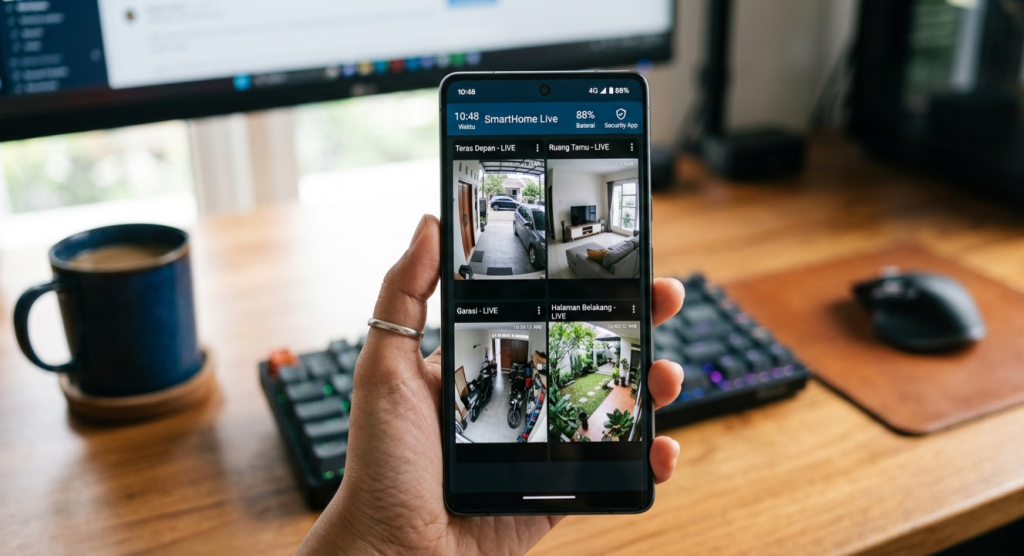
Aerofficial – Kemajuan teknologi telah mengubah cara kita mengelola keamanan secara drastis. Jika dulu memantau rekaman Closed-Circuit Television (CCTV) mengharuskan kita duduk di depan layar monitor khusus, kini pengawasan keamanan bisa dilakukan sepenuhnya dari genggaman tangan. Mengakses dan memantau CCTV melalui smartphone atau HP telah menjadi solusi praktis, terutama bagi masyarakat dengan mobilitas tinggi.
Baik untuk memastikan keamanan rumah saat ditinggal mudik, memantau anak dan hewan peliharaan, hingga mengawasi operasional bisnis, semuanya bisa dilakukan secara real-time.
Berikut adalah panduan langkah demi langkah cara menghubungkan dan memantau CCTV langsung dari HP Anda:
1. Pastikan Perangkat Mendukung Fitur Online
Langkah pertama sebelum mengatur koneksi ke HP adalah memastikan bahwa perangkat CCTV Anda (baik IP Camera maupun analog yang terhubung ke DVR/NVR) memiliki kapabilitas jaringan atau mendukung teknologi Cloud P2P (Peer-to-Peer). Mayoritas perangkat CCTV keluaran terbaru saat ini sudah dibekali dengan fitur tersebut.
2. Hubungkan Perangkat CCTV ke Internet
Agar kamera bisa diakses dari jarak jauh, perangkat pusat (DVR/NVR) atau IP Camera harus terhubung ke internet.
- Koneksi: Sambungkan perangkat ke router internet di lokasi Anda menggunakan kabel LAN untuk koneksi yang paling stabil, atau gunakan koneksi Wi-Fi jika menggunakan kamera nirkabel (wireless camera).
- Stabilitas: Pastikan bandwidth upload pada internet di lokasi CCTV terpasang cukup stabil agar kualitas video yang dikirimkan ke HP tidak patah-patah (lagging).
3. Unduh Aplikasi Resmi Sesuai Merek
Setiap produsen CCTV biasanya memiliki aplikasi pemantauan khususnya masing-masing agar sistem berjalan optimal.
- Cari tahu merek perangkat Anda, lalu unduh aplikasi resminya melalui Google Play Store (untuk pengguna Android) atau Apple App Store (untuk pengguna iOS).
- Beberapa contoh aplikasi populer antara lain: Hik-Connect (Hikvision), DMSS (Dahua), Tapo (TP-Link), atau Mi Home (Xiaomi).
4. Registrasi Akun dan Tambahkan Perangkat
Setelah aplikasi terinstal, ikuti langkah berikut:
- Buat Akun: Lakukan registrasi menggunakan alamat email atau nomor telepon yang aktif.
- Add Device: Pilih menu Tambahkan Perangkat atau ikon (+).
- Scan QR Code: Cara paling praktis untuk menghubungkan HP ke sistem adalah dengan memindai QR Code. Kode ini biasanya tertempel di bagian bawah mesin DVR/NVR, pada kotak kemasan, atau di dalam menu pengaturan layar monitor utama CCTV.
5. Atur Fitur Pemantauan Sesuai Kebutuhan
Begitu perangkat berhasil ditambahkan, Anda akan langsung disajikan tayangan live view dari kamera. Jangan lupa untuk memaksimalkan fitur-fitur canggih yang ada di dalam aplikasi:
- Playback (Putar Ulang): Memungkinkan Anda melihat rekaman video pada jam atau tanggal sebelumnya langsung dari layar HP.
- Two-Way Audio (Audio Dua Arah): Jika kamera dilengkapi mikrofon dan speaker, Anda dapat mendengarkan suara di lokasi sekaligus berbicara melalui HP.
- Push Notifications: Aktifkan fitur Motion Detection (Deteksi Gerak) agar aplikasi otomatis mengirimkan notifikasi alarm ke HP Anda jika kamera menangkap pergerakan mencurigakan.
Menjadikan HP sebagai pusat kontrol CCTV memberikan ketenangan pikiran (peace of mind) yang tak ternilai. Dengan integrasi yang semakin mudah (plug and play), siapa pun kini bisa memasang dan memantau sistem keamanan mandiri tanpa harus selalu bergantung pada teknisi. Cukup bermodalkan smartphone dan koneksi internet, Anda bisa “hadir” di rumah atau tempat kerja Anda, kapan pun dan di mana pun.